Panduan Eksklusif iOS 26: Menguak 7 Fitur Rahasia yang Mengubah Cara Anda Menggunakan iPhone
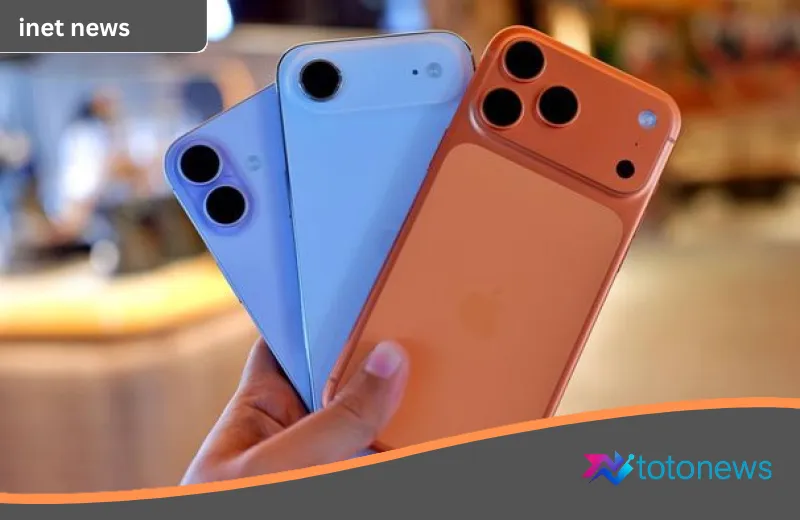
TotoNews — Kehadiran sistem operasi terbaru dari Apple selalu menjadi momentum yang dinantikan oleh para pecinta teknologi di seluruh dunia. Dengan peluncuran iOS 26, raksasa teknologi asal Cupertino ini kembali menggebrak lewat bahasa desain yang mereka sebut sebagai Liquid Glass. Estetika yang futuristis, transisi yang halus, dan integrasi kecerdasan buatan yang lebih dalam menjadi daya tarik utama. Namun, bagi pengguna baru maupun pengguna lama yang belum sempat bereksplorasi, banyak kecanggihan iOS 26 yang masih terkubur di balik menu pengaturan.
Mengoperasikan iPhone terbaru bukan sekadar tentang menekan tombol atau membuka aplikasi. Ini adalah tentang memahami ekosistem yang dirancang untuk efisiensi. Kreator konten teknologi kenamaan, Indra Surya, baru-baru ini membedah bagaimana iOS 26 membawa perubahan signifikan dalam pengalaman pengguna. Melalui observasinya, terdapat beberapa fitur “magis” yang jika dikuasai, akan membuat produktivitas Anda meningkat berkali-kali lipat. Berikut adalah ulasan mendalam TotoNews mengenai tujuh tips rahasia iOS 26 yang wajib Anda ketahui.
Mengubah Ketakutan Menjadi Inovasi: Kisah Francesco Emmanuel, Mahasiswa Indonesia yang Memikat Apple Lewat ‘Against the Silence’

1. Menjinakkan Estetika Liquid Glass: Kenyamanan Mata di Atas Segalanya
Desain Liquid Glass pada iOS 26 memang memukau mata dengan efek transparansi yang seolah-olah membuat elemen antarmuka menyatu dengan perangkat keras. Namun, bagi sebagian orang, tingkat transparansi yang tinggi ini justru bisa memicu kelelahan mata (digital eye strain) atau bahkan pusing saat digunakan dalam durasi lama. TotoNews menemukan bahwa Apple memberikan fleksibilitas bagi pengguna untuk memodifikasi tampilan ini.
Untuk membuat tampilan lebih solid dan nyaman, Anda bisa menuju ke menu Settings > Display & Brightness > Liquid Glass. Di sini, ubahlah mode dari “Clear” menjadi “Tint”. Langkah ini akan memberikan sedikit warna pada latar belakang transparan sehingga teks lebih mudah dibaca. Jangan lupa untuk memperkuat kenyamanan ini melalui fitur aksesibilitas dengan masuk ke Accessibility > Display & Text Size > Reduce Transparency. Dengan kombinasi ini, Control Center Anda akan terlihat lebih elegan tanpa mengorbankan fungsi kesehatan mata.
Visi Kelam Bos Palantir: Bagaimana Peluang Bisnis Muncul di Balik Bayang-Bayang Kejahatan Perang

2. Revolusi Alur Kerja: Screenshot Langsung Tanpa Galeri
Salah satu kebiasaan lama pengguna iPhone yang paling tidak efisien adalah mengambil screenshot iPhone, menyimpannya ke galeri foto, lalu membukanya kembali untuk dikirim melalui aplikasi pesan. Di iOS 26, alur kerja yang membosankan ini telah dipangkas habis. Apple memperkenalkan sistem Drag and Drop yang jauh lebih intuitif untuk hasil tangkapan layar.
Begitu Anda mengambil cuplikan layar, jangan biarkan thumbnail di pojok kiri bawah menghilang begitu saja. Cukup tekan dan tahan, lalu geser (swipe) ke atas hingga muncul pratinjau kecil yang melayang. Tanpa melepaskan jari, Anda bisa langsung menarik gambar tersebut dan menjatuhkannya ke dalam kolom percakapan di WhatsApp, iMessage, atau aplikasi email. Ini adalah fitur yang sangat krusial bagi mereka yang mengutamakan kecepatan dalam berkomunikasi secara visual.
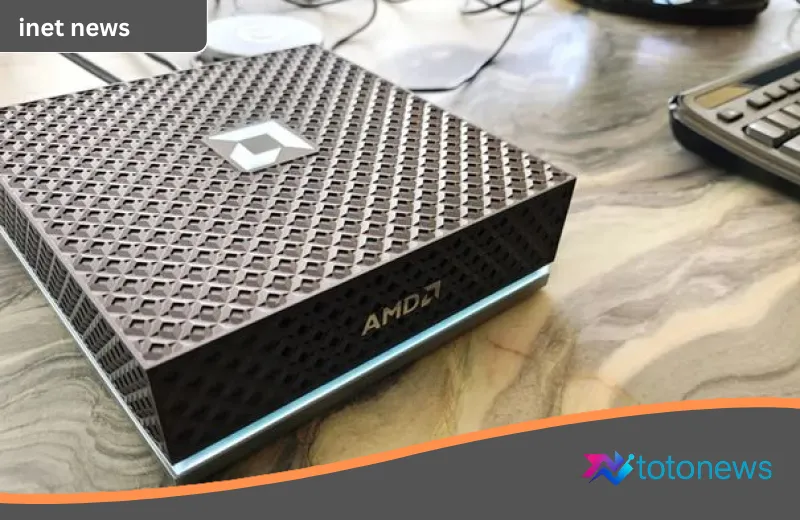
Gebrakan AMD di Pasar AI: Bocoran Mini PC Ryzen AI Max+ 395 yang Siap Meluncur Juni Mendatang
3. Seni Copy-Paste dengan Gestur Tiga Jari
Masih menggunakan cara konvensional dengan menekan teks lama-lama lalu memilih opsi ‘Copy’? Saatnya Anda beralih ke cara yang lebih profesional. iOS 26 mengoptimalkan sensitivitas layar untuk merespons gestur multitouch dengan sangat presisi. Fitur ini layaknya sebuah keajaiban di ujung jari Anda.
Cukup gunakan tiga jari Anda di atas teks atau gambar yang sudah dipilih: lakukan gerakan mencubit ke dalam (pinch in) untuk menyalin (copy). Kemudian, di tempat tujuan Anda ingin menaruh data tersebut, lakukan gerakan mencubit ke luar (pinch out) dengan tiga jari untuk menempelkan (paste). Gestur ini bekerja sangat mulus di aplikasi bawaan seperti Safari, Notes, hingga Messages. Sekali Anda terbiasa, metode lama akan terasa sangat lambat.
Masa Depan Tanpa Smartphone? Visi Berani CEO Qualcomm Tentang Revolusi Agen AI dan Era Wearable

4. Mengubah Keyboard Menjadi Trackpad Virtual
Mengedit teks panjang di ponsel seringkali menjadi tantangan tersendiri, terutama saat kita ingin meletakkan kursor di antara huruf yang sangat kecil. Alih-alih mencoba menyentuh layar secara langsung yang seringkali tidak akurat, iOS 26 menawarkan solusi cerdas melalui tombol spasi.
Dengan menekan dan menahan tombol spasi pada keyboard, seluruh area keyboard akan berubah menjadi trackpad virtual yang sangat sensitif. Anda bisa menggeser jari ke segala arah untuk memindahkan kursor dengan presisi tingkat piksel. Ini sangat membantu saat Anda perlu memperbaiki typo di tengah paragraf yang padat tanpa harus merasa frustrasi karena salah klik. Fitur ini menjadikan tips gadget ini salah satu yang paling fungsional untuk mendukung produktivitas harian.
5. Navigasi Safari yang Lebih Responsif
Browser Safari tetap menjadi jantung dari pengalaman browsing di iPhone. Di iOS 26, Apple menambahkan beberapa shortcut gestur tersembunyi yang mungkin tidak akan Anda temukan jika tidak bereksperimen. Salah satunya adalah cara cepat untuk melihat manajemen tab.
Alih-alih menekan ikon tab di pojok kanan bawah, Anda cukup melakukan gerakan mencubit (pinch) di area mana saja pada halaman web untuk langsung melihat semua tab yang sedang terbuka secara grid. Selain itu, ada trik rahasia pada tombol navigasi: jika Anda ingin kembali ke halaman yang dibuka beberapa menit lalu tanpa menekan tombol ‘Back’ berulang kali, cukup tekan dan tahan tombol tersebut. Seketika, daftar riwayat pencarian (history) akan muncul, memungkinkan Anda melompat langsung ke halaman yang diinginkan.
6. Anotasi Profesional dengan Fitur ‘Auto-Shape’
Pernahkah Anda mencoba melingkari sesuatu pada gambar namun hasilnya tampak berantakan dan tidak simetris? Di iOS 26, Apple menyematkan kecerdasan buatan untuk merapikan coretan tangan Anda. Fitur ini sangat berguna bagi para profesional yang sering memberikan feedback visual melalui tangkapan layar.
Caranya sangat sederhana: gambarlah bentuk yang Anda inginkan (lingkaran, tanda panah, persegi, atau bintang) pada menu anotasi, lalu jangan angkat jari Anda selama satu atau dua detik setelah selesai menggambar. iOS akan secara otomatis mengubah coretan tangan Anda menjadi bentuk geometris yang sempurna dan presisi. Hasilnya, presentasi atau penjelasan Anda akan terlihat jauh lebih rapi dan profesional.
7. Filosofi Eksplorasi: Memaksimalkan Potensi iPhone Anda
Menurut pandangan Indra Surya, banyak pengguna iPhone hanya menggunakan sekitar 30% dari potensi asli perangkat mereka. Padahal, setiap pembaruan sistem operasi seperti iOS 26 dirancang untuk mempermudah hidup penggunanya melalui fitur-fitur kecil yang seringkali tidak disadari. Menjelajahi menu fitur tersembunyi iPhone bukan hanya soal gaya, melainkan tentang efisiensi waktu.
“Dengan memahami gestur dan shortcut sederhana, penggunaan iPhone bisa jadi jauh lebih cepat dan nyaman,” ungkap Indra dalam salah satu ulasannya. TotoNews menyarankan bagi Anda pengguna baru untuk tidak takut mencoba berbagai kombinasi gerakan pada layar. Sistem operasi Apple dirancang untuk tahan banting terhadap kesalahan input, jadi eksplorasi adalah kunci utama untuk menjadi pengguna yang mahir.
Kesimpulannya, iOS 26 bukan sekadar tentang tampilan visual yang baru, melainkan tentang bagaimana teknologi dapat beradaptasi dengan kebutuhan manusia akan kecepatan dan kenyamanan. Dengan menguasai tujuh tips di atas, Anda tidak hanya menggunakan iPhone, tetapi benar-benar mengendalikannya untuk mendukung gaya hidup digital Anda yang dinamis.


Misteri Guncangan Berantai: Menguak Fakta di Balik 3 Gempa Besar yang Menggetarkan Dunia dalam 8 Jam

Teka-teki Geologi di Balik Guncangan Hebat: Menguak Misteri Fenomena Gempa Kembar Venezuela yang Membingungkan Dunia

Solusi Jitu! Cara Mengakses Kembali Akun WhatsApp Meski Nomor Sudah Hangus dan Tidak Aktif
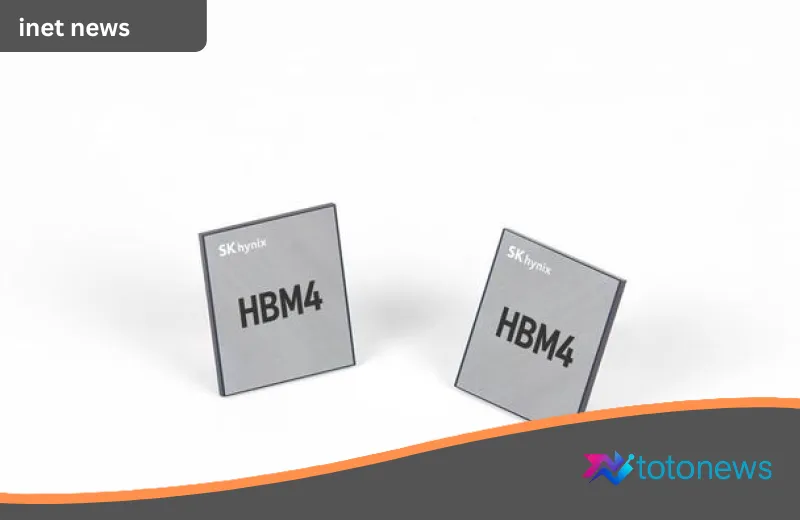
Kebangkitan Fenomenal SK Hynix: Dari Ambang Kebangkrutan Hingga Menumbangkan Dominasi Samsung di Era Kecerdasan Buatan

Mahakarya Teknologi Antariksa: NASA Endeavour Kini Menempati Rumah Abadi di Samuel Oschin Center
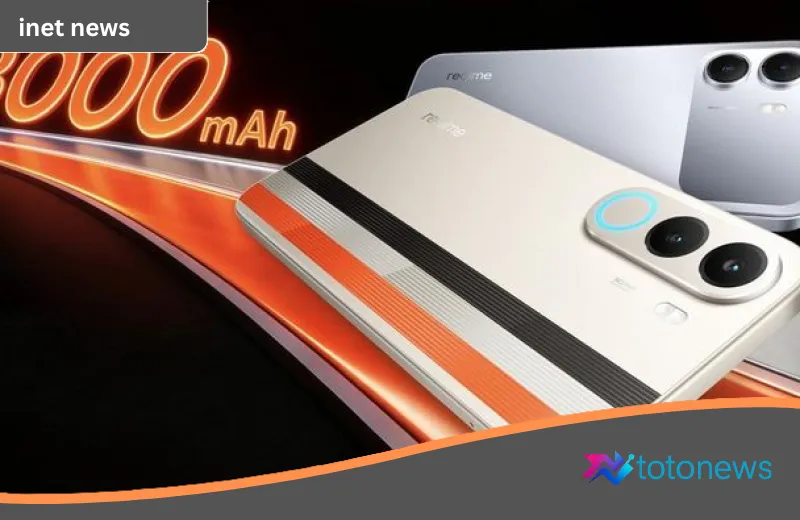
Dominasi Pasar Gaming, Realme P4 Series Bakal Debut di Indonesia dengan Baterai Monster 8.000 mAh
Perang Senyap di Langit Piala Dunia 2026: Mengapa Ratusan Drone Dilumpuhkan Demi Keamanan Global

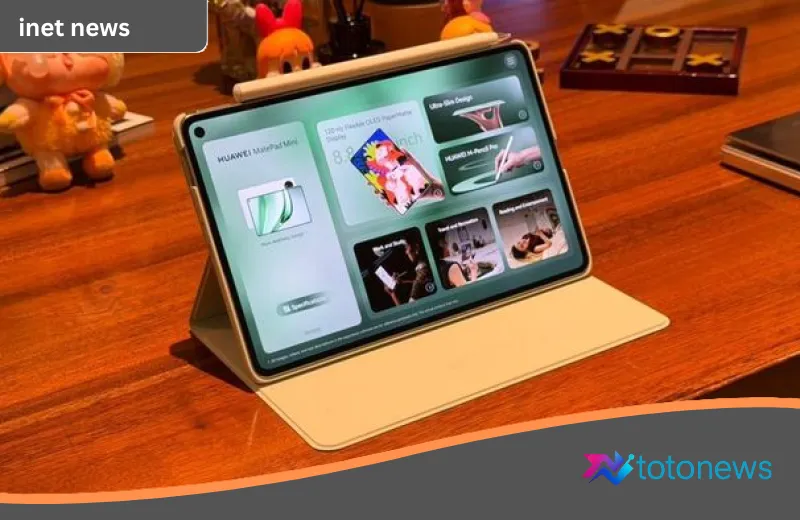
Huawei MatePad Mini: Menjelajahi Keajaiban Tablet Super Tipis 5,2 mm di Indonesia
Rockstar Games Resmi Ungkap Harga GTA 6 di Indonesia: Era Baru Leonida Dimulai dengan Pre-Order Fantastis

Pesta 9 Tahun Free Fire: Transformasi Ikonik Malioboro hingga Perayaan Akbar di Yogyakarta

Revolusi Digital di Meja Makan: Menakar Ambisi Besar Prabowo Integrasikan AI dalam Program Makan Bergizi Gratis